
Cómo conectar odoo con woocommerce paso a paso (Guía 2026)
Si ya vendes online con WooCommerce y estás cansado de gestionar stock o facturas a mano, la solución más eficiente es conectar WooCommerce con Odoo. Esta integración te permite automatizar todo el flujo:
- 📦 Productos y stock en tiempo real
- 🧾 Facturación automática desde Odoo
- 🧍 Sincronización de clientes y pedidos
👉 Lee primero mi comparativa WooCommerce vs Odoo: diferencias reales y cuándo integrar
para entender qué sistema encaja mejor con tu negocio.
Índice
- 1. Qué necesitas para conectar odoo con woocommerce
- Requisitos mínimos
- Qué conectores puedes usar
- 2. Conectores WooCommerce ↔ Odoo más utilizados
- 🧩 WooCommerce Odoo Connector by Emipro
- 🔄 WooCommerce Odoo Connector by VentorTech
- 🔄 Connector WooCommerce - Odoo by Upevo
- 3. Qué se sincroniza exactamente y cómo funciona
- Productos y Variantes
- Inventario
- Pedidos y clientes
- Facturas
- Estados de pedido
- 4. Flujo real de integración WooCommerce → Odoo
- 5. Errores frecuentes al conectar wooCommerce con odoo (y cómo evitarlos)
- Conclusión: integración WooCommerce – Odoo sin sorpresas
1. Qué necesitas para conectar odoo con woocommerce
Ahora sí, vamos a ver qué requisitos necesitas para poder integrar WooCommerce con Odoo de manera sencilla, segura y sin tecnicismos.
Requisitos mínimos
- WooCommerce actualizado.
- Odoo con una versión moderna (recomiendo V17.0 o superior) ya sea Community o Enterprise
- Acceso de administrador en ambas plataformas.
- Un conector que permita la comunicación entre ambas. (más adelante vemos los conectores más utilizados y te muestro cómo lo utilizo)
Qué conectores puedes usar
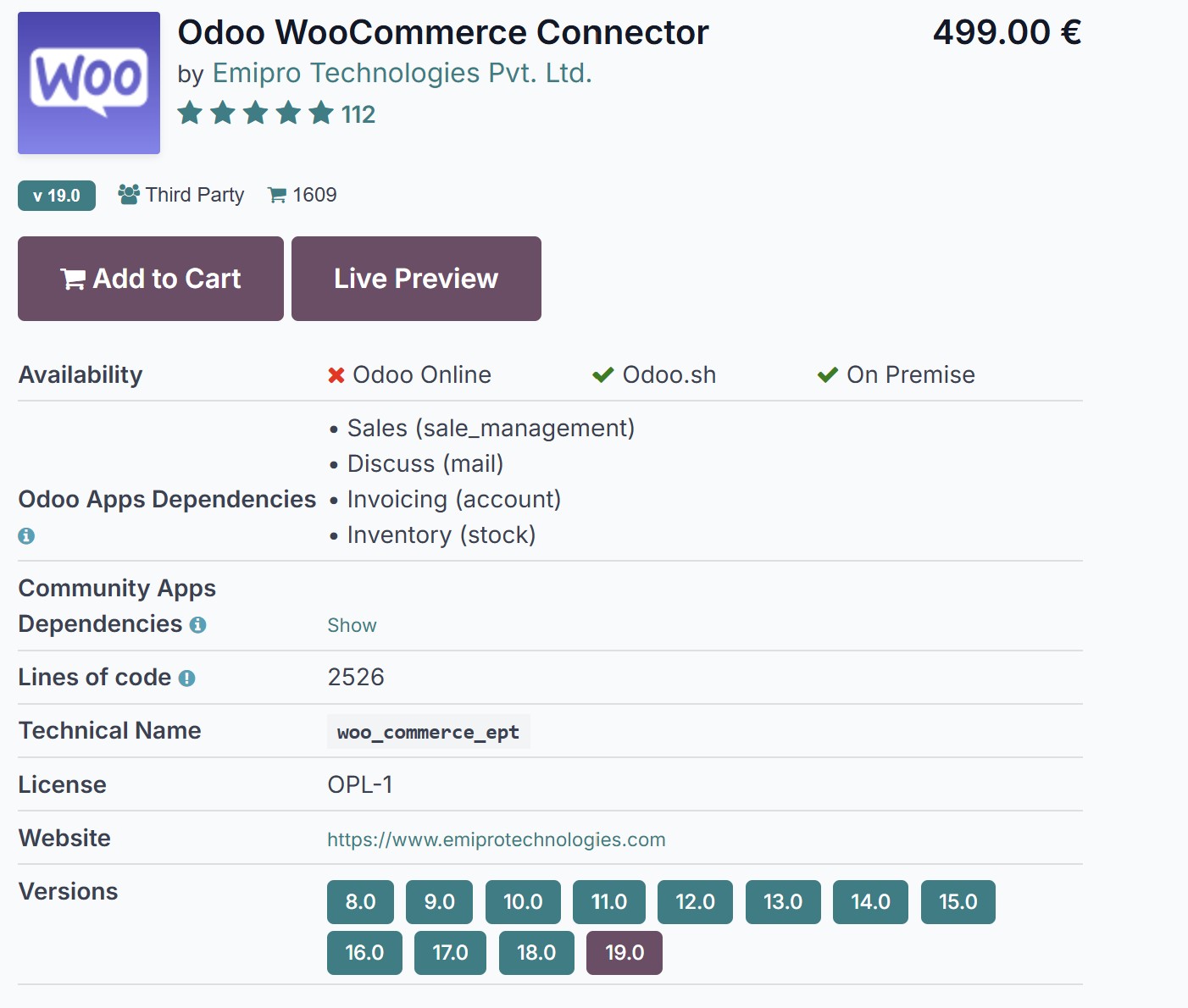
- Semi-Oficial: WooCommerce Odoo Connector de Emipro (de pago, estable, soporta multi-warehouse). No es oficial pero es el más utilizado con más de 1600 compras en la plataforma oficial de Apps de Odoo.
- Open Source: alternativos para Community (por ejemplo, OCA Connector WooCommerce).
2. Conectores WooCommerce ↔ Odoo más utilizados
🧩 WooCommerce Odoo Connector by Emipro
- Conector oficial y uno de los más utilizados en producción.
- Sincroniza productos, variantes, stock, clientes, pedidos y facturas.
- Compatible con múltiples versiones de Odoo (Community y Enterprise).
- Dispone de interfaz amigable para mapear productos y flujos preconfigurados.
- Licencia de pago única, con soporte técnico incluido.
- Permite personalizar sincronizaciones y programar tareas automáticas.
💡 Ventaja clave: estabilidad, buena documentación y soporte activo.
💸 Precio aprox.: 499 €
👉 Ideal si no tienes un equipo técnico interno y quieres una integración rápida, estable y mantenida.
🔄 WooCommerce Odoo Connector by VentorTech
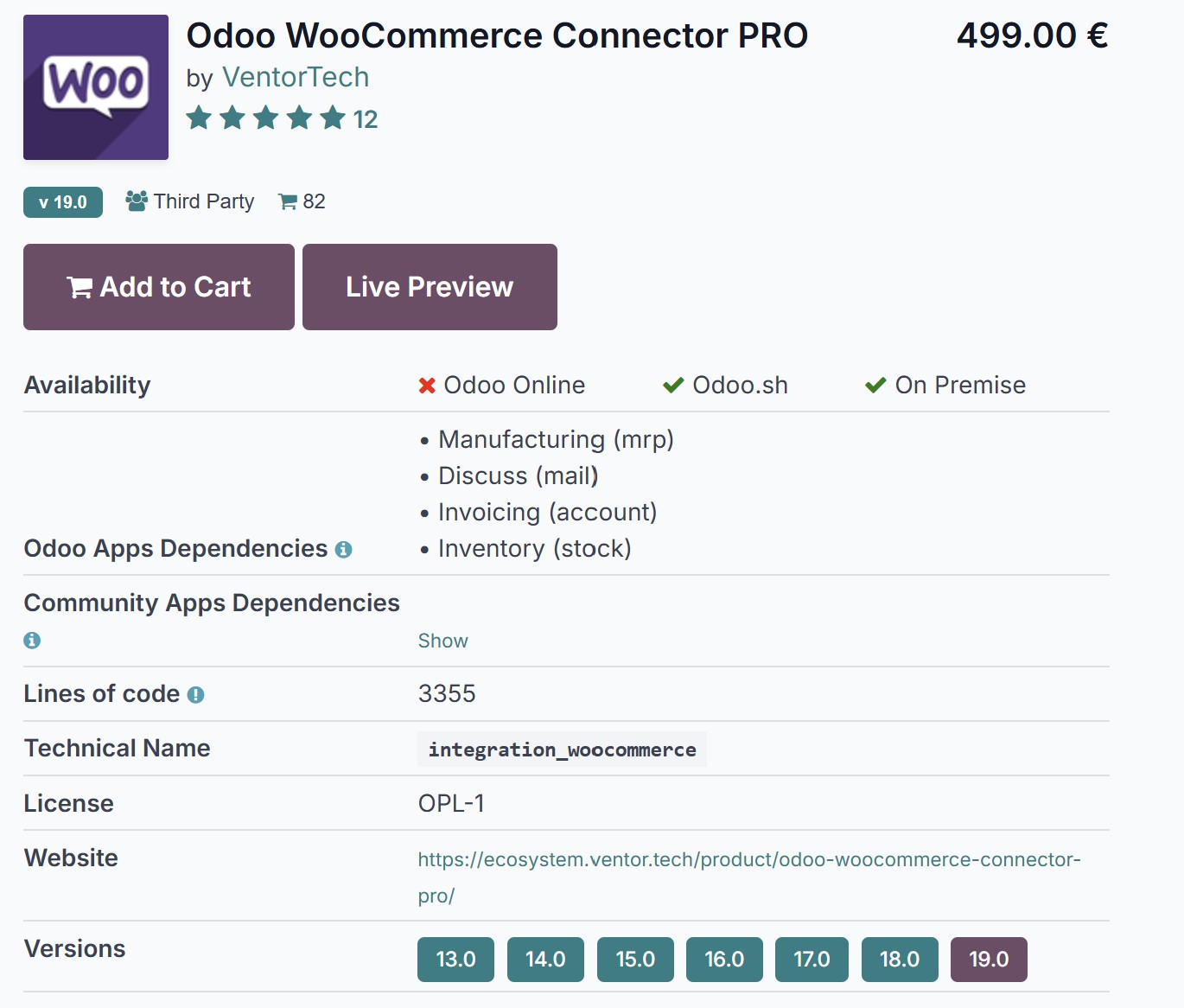
Desarrollado por VentorTech, empresa reconocida en el ecosistema Odoo por soluciones logísticas y automatización.
Compatible con Odoo Community y Enterprise.
Soporta sincronización bidireccional de productos, variantes, stock, clientes, pedidos y estados de facturación.
Tiene un panel claro dentro de Odoo para gestionar múltiples tiendas WooCommerce desde una sola instancia.
Muy enfocado en rendimiento, escalabilidad y estabilidad en grandes catálogos.
Dispone de soporte profesional y actualizaciones frecuentes.
💡 Ventaja clave: pensado para tiendas con alto volumen de productos y pedidos.
💸 Precio aprox.: 499.00 €
🔄 Connector WooCommerce - Odoo by Upevo
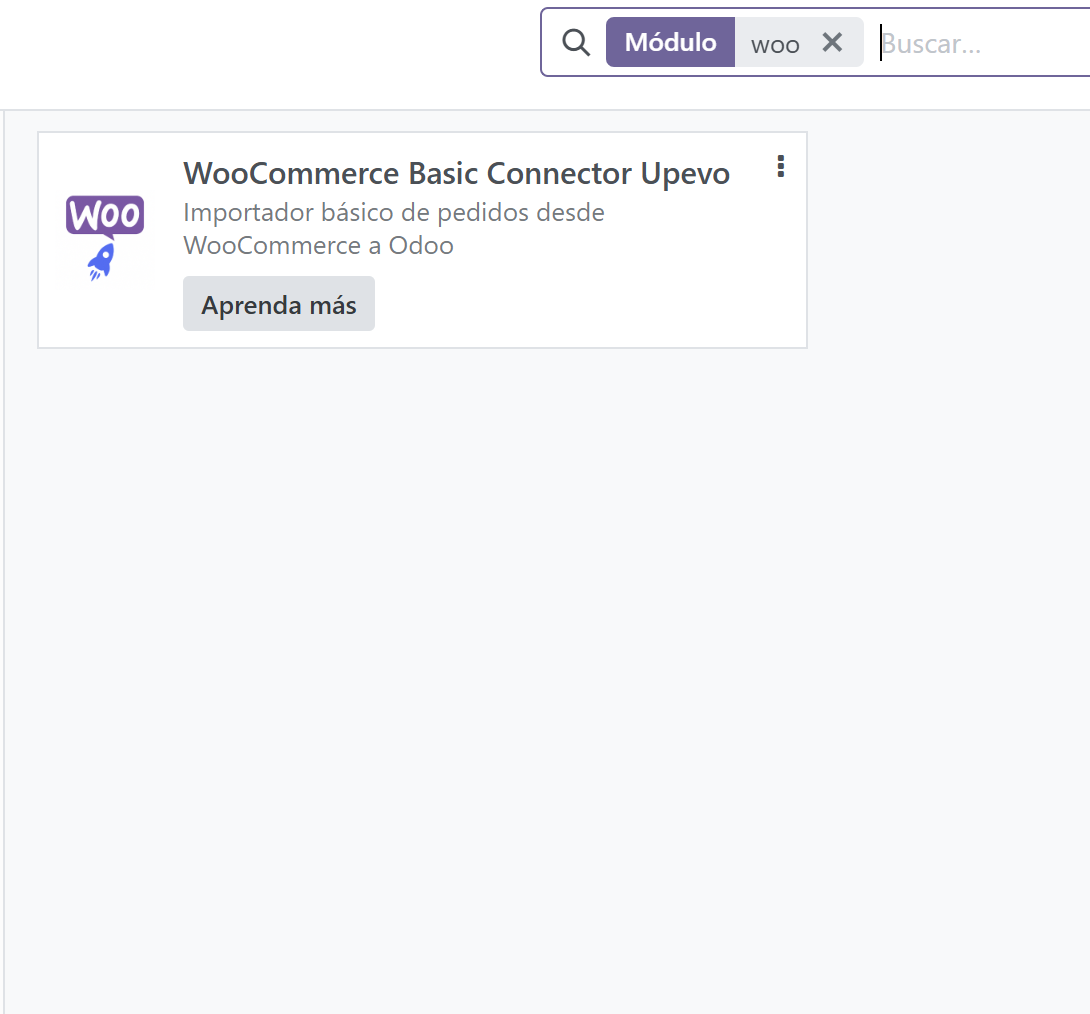
Desarrollado por Upevo, agencia especializada en integraciones reales entre WooCommerce y Odoo, con foco en automatización, facturación y flujos de negocio para ecommerce.
Compatible con Odoo Community y Enterprise, tanto en entornos On-Premise como VPS dedicados como en Odoo.sh.
Sincronización fiable de pedidos, contactos, productos y stock, WooCommerce → Odoo.
Facilita la gestión del flujo de venta en Odoo, dejando el pedido listo para facturación y contabilidad.
Incluye soporte directo de Upevo, con enfoque funcional y de negocio, no solo técnico.
Pensado como una base sólida y ampliable para automatización, stock y facturación avanzada.
💡 Ventaja clave: pensado para tiendas WooCommerce que quieren empezar a trabajar con Odoo sin proyectos largos ni riesgos, viendo resultados desde el primer día.
💸 Precio aprox.: 19.99 € o gratis si contratar Hosting.
💸 Demo Gratis: Pruébalo gratis.
👉 Si estás empezando, te recomiendo usar el conector oficial de Upevo por estabilidad y tiempo de implementación.
- Toni Guerra
3. Qué se sincroniza exactamente y cómo funciona
Productos y Variantes
Odoo → WooCommerce
Se sincronizan títulos, precios, SKU, variantes y atributos.
Inventario
Odoo → WooCommerce
Cada movimiento de stock en Odoo se refleja en la tienda.
Pedidos y clientes
WooCommerce → Odoo
Cada pedido online crea un pedido de venta en Odoo.
Facturas
-
Odoo
La facturación se gestiona centralmente desde Odoo.
Estados de pedido
Bidireccional
Se actualizan automáticamente en ambas plataformas.
4. Flujo real de integración WooCommerce → Odoo
Instalar y activar el conector en Odoo y WooCommerce.
Crear Instancia para configurar la API y credenciales seguras
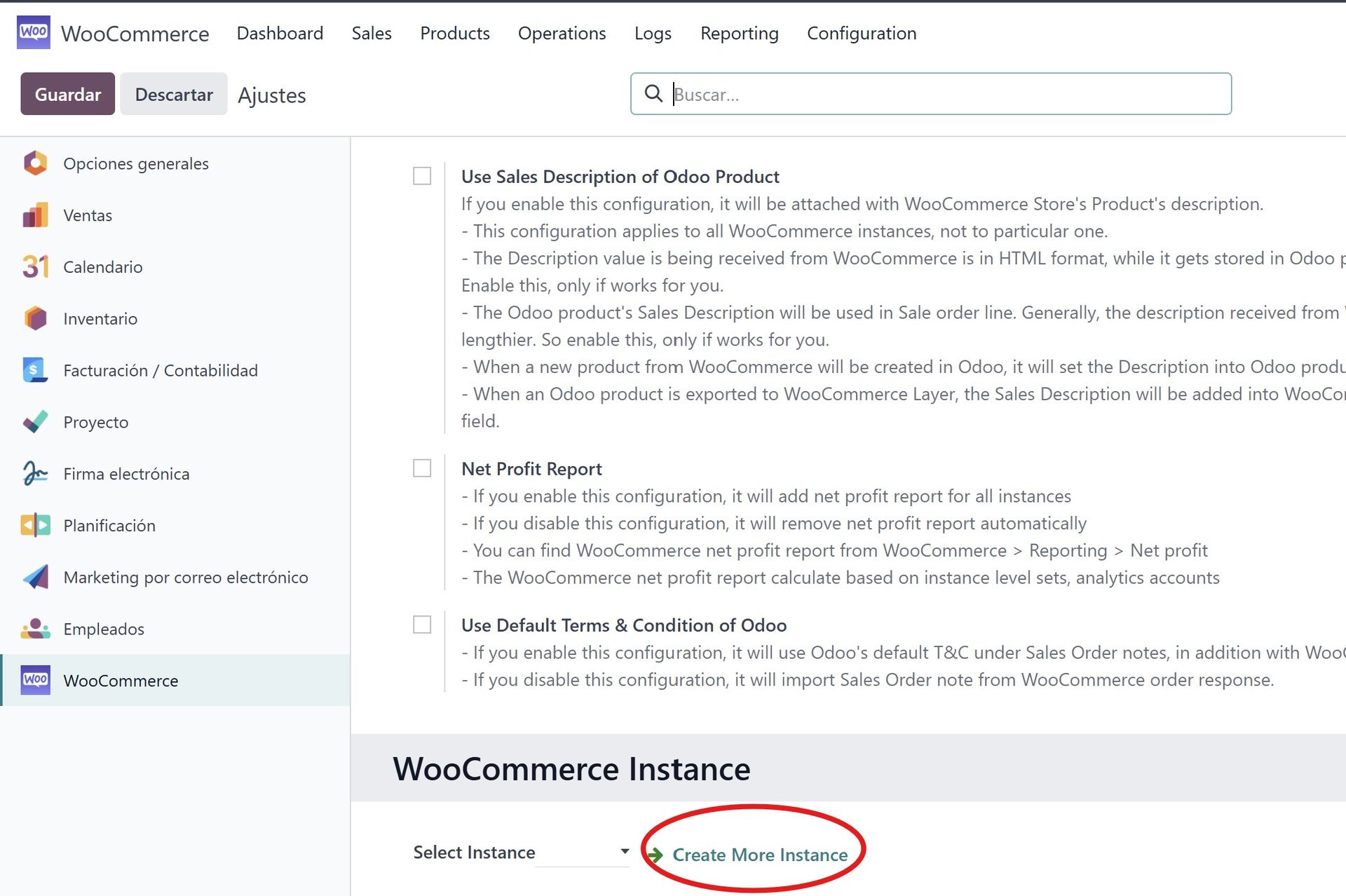
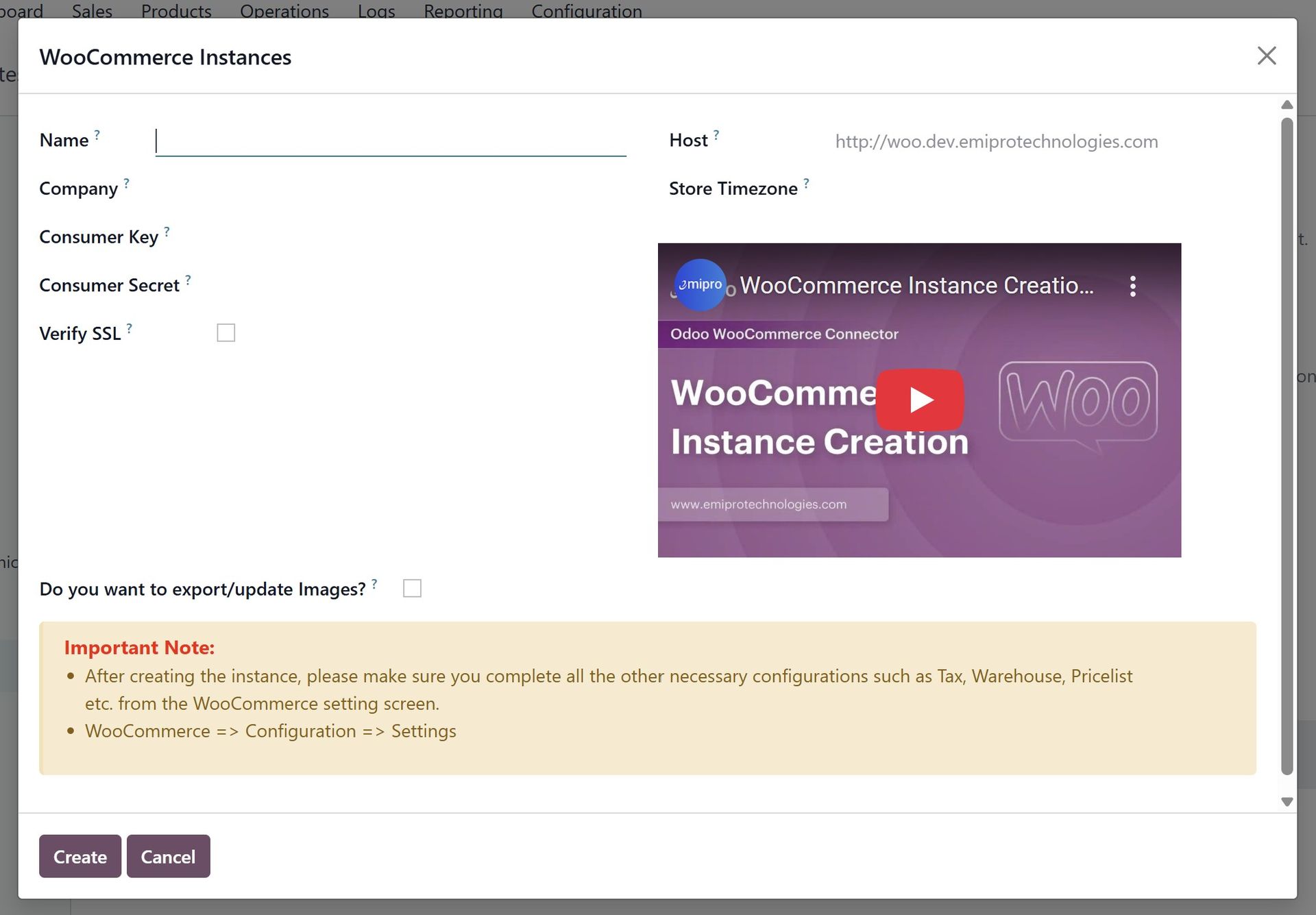
En «Ajustes» > WooCommerce: Encontrarás una configuración donde deberás establecer la compañía, el almacén, el tipo de comunicación que quieres entre WooCommerce y Odoo, y también configuraciones de producto.
En estos ajustes también deberás introducir la configuración sobre la importación de pedidos, por ejemplo «importar solo los pedidos en estado «procesando».
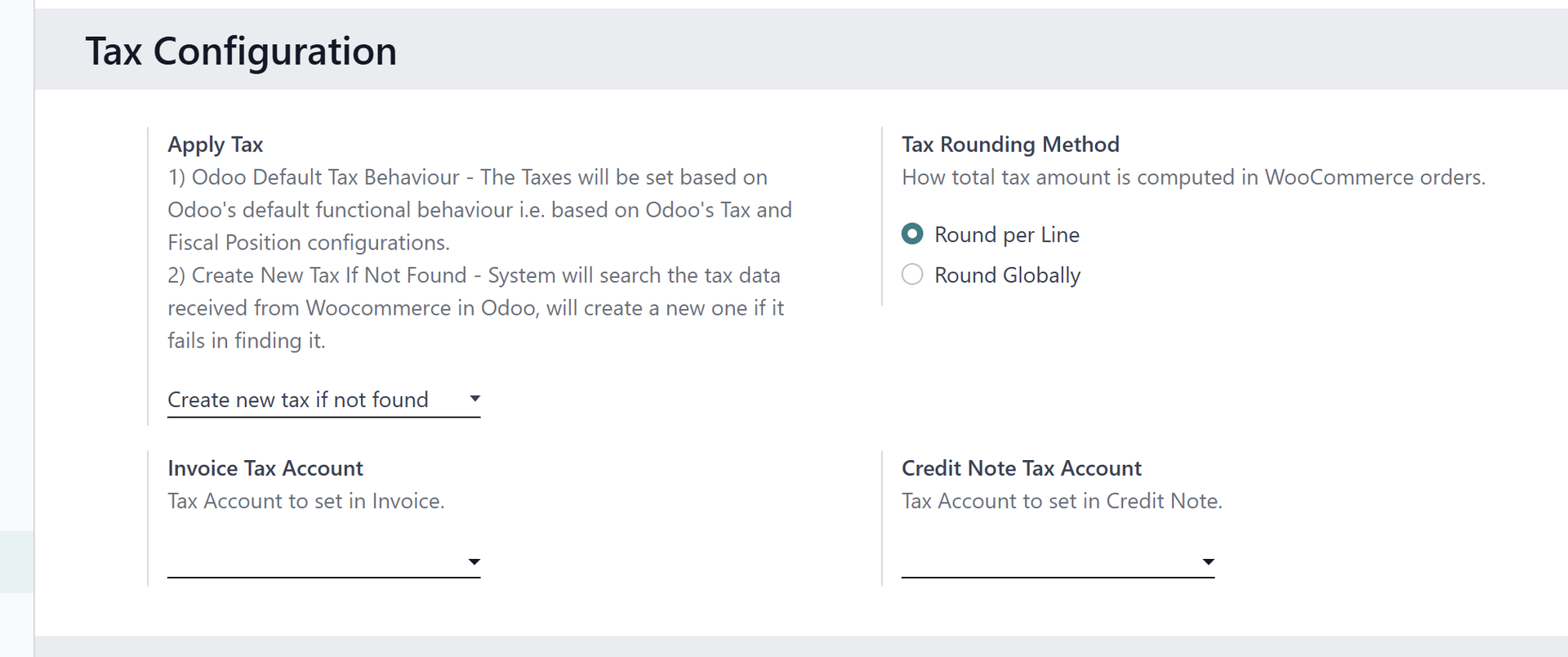
En esta página también se incluye la configuración de los diarios correspondientes y de impuestos, por ejemplo «crear impuesto si no existe», esta opción crea un nuevo impuesto en Odoo cuando un pedido entre con un impuesto no mappeado.
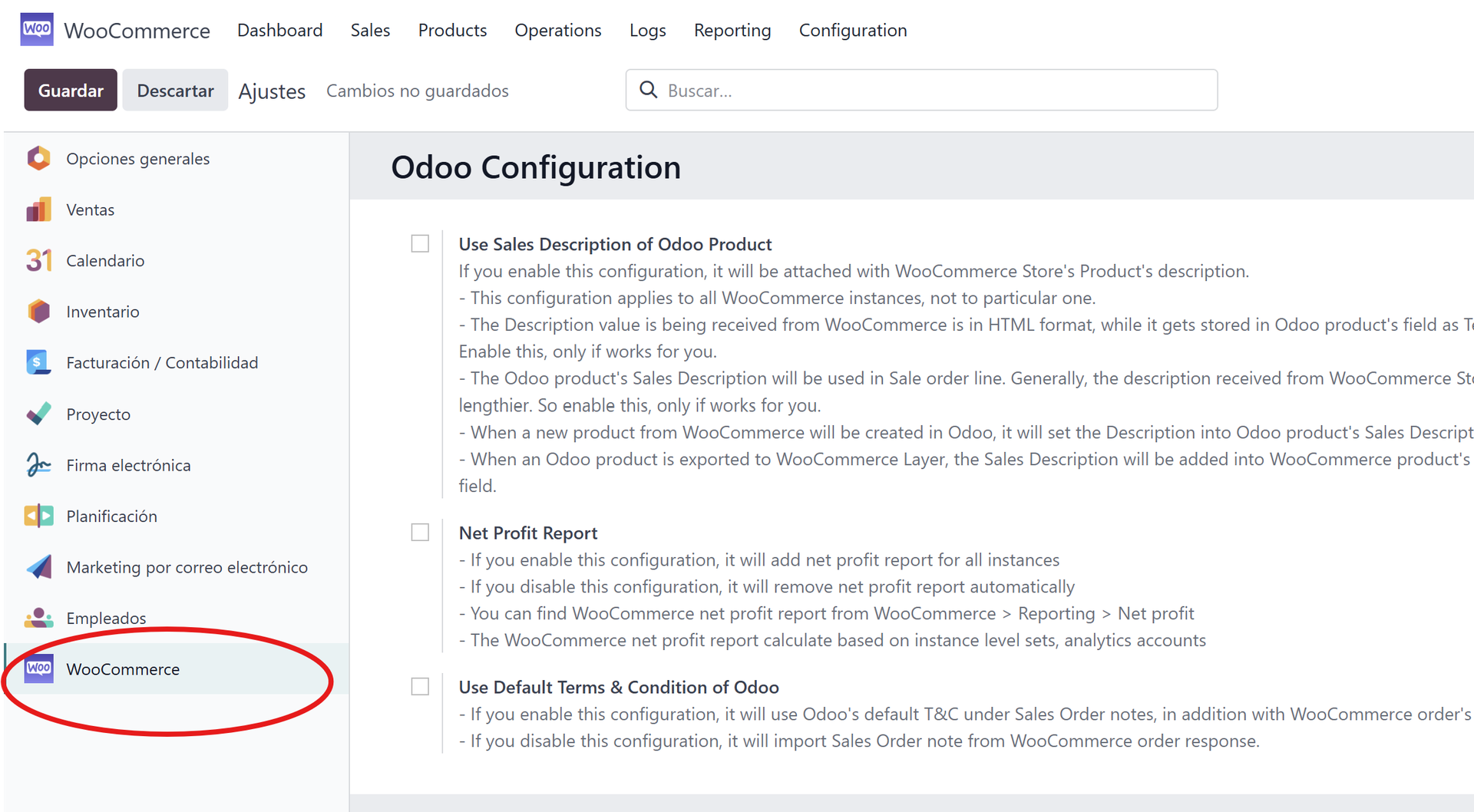
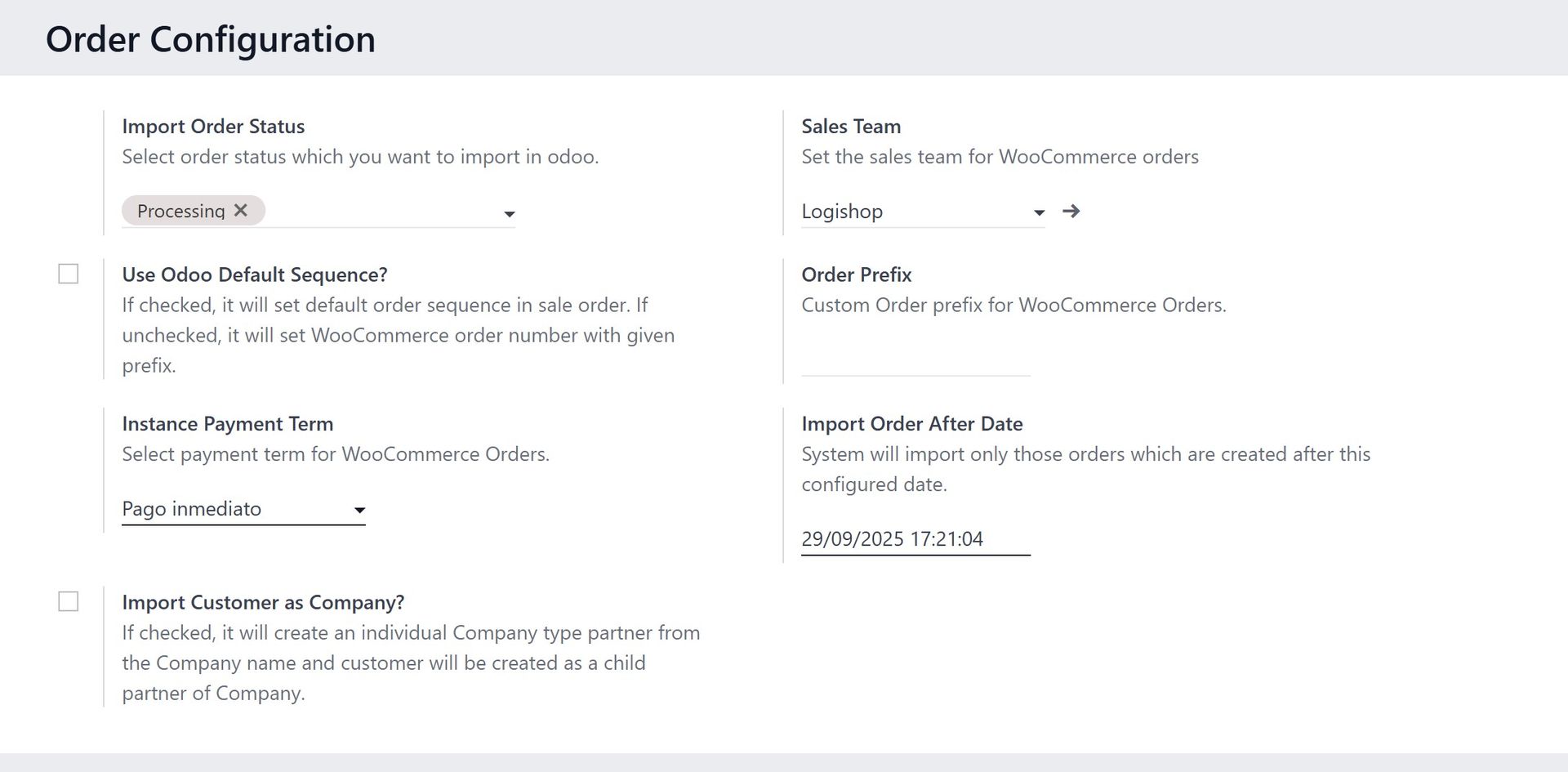
Importar productos.
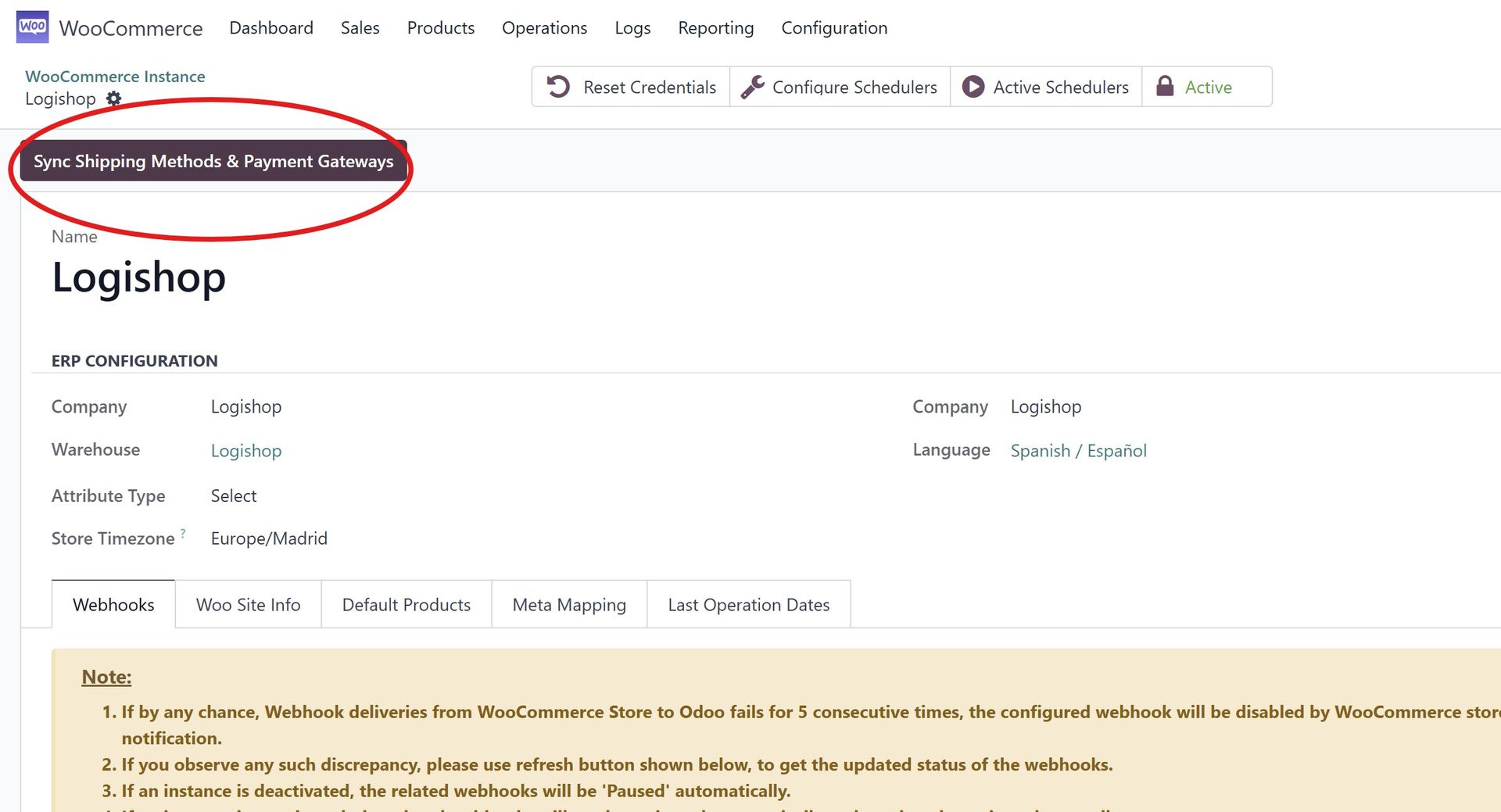
- Sincronizar métodos de pago y métodos de envío. Dirígete al menú de WooCommerce > Configuration > Instances y haz clic en tu instancia. Despues haz clic en el botón «Sync Shipping Methods & Payment Gateways»
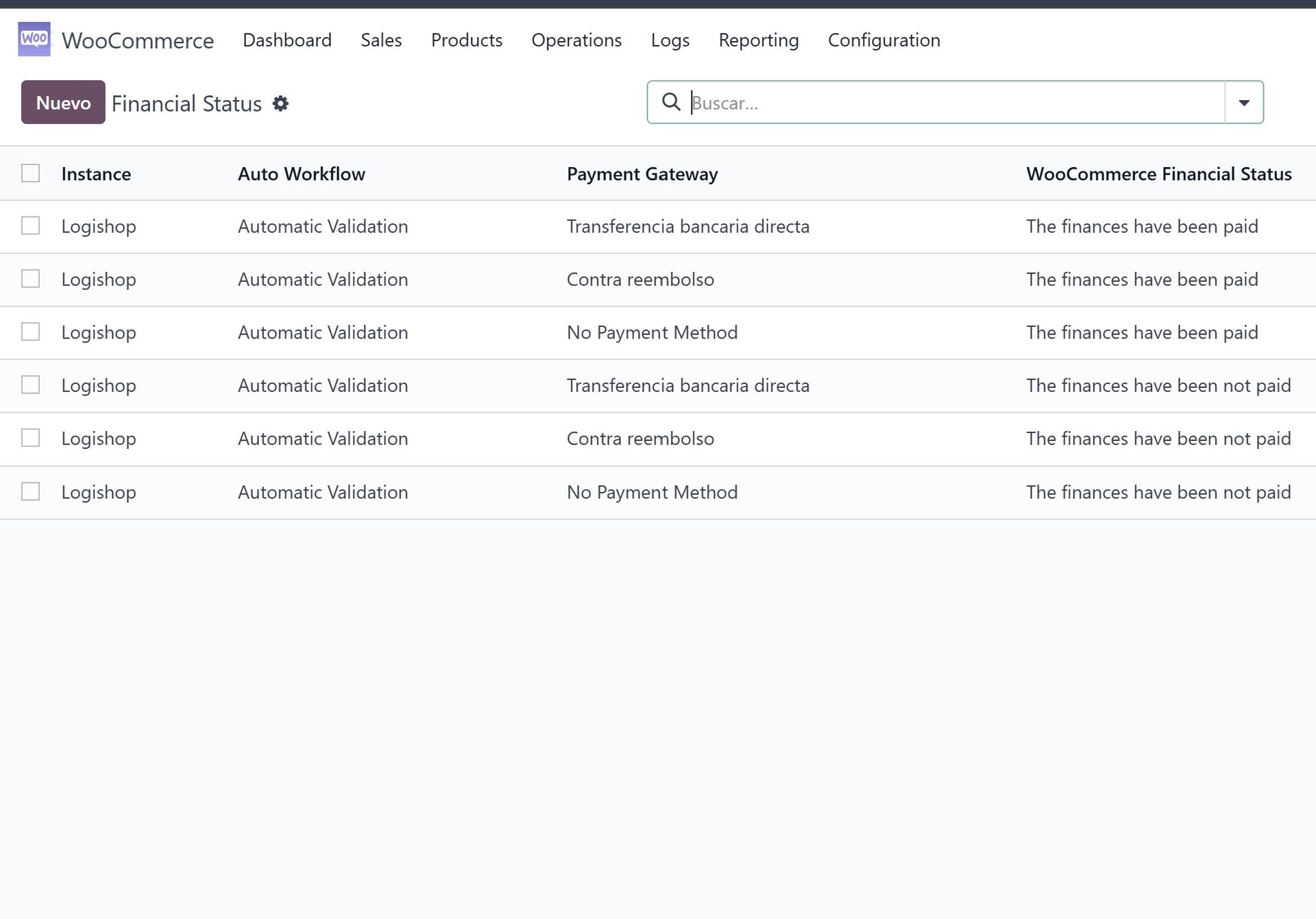
Configurar los «Financial Status» en el menú WooCommerce > Configuration > Financial Status
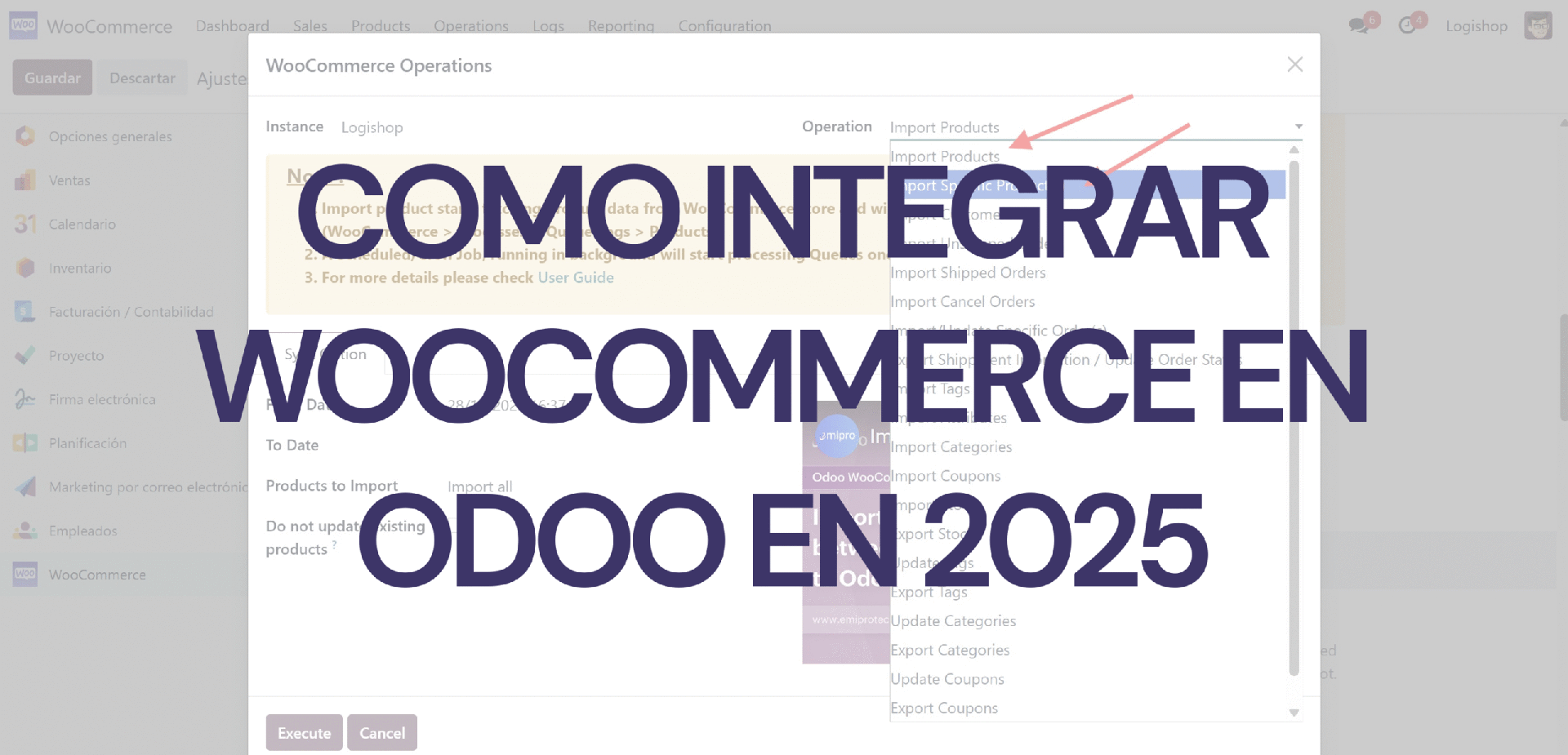
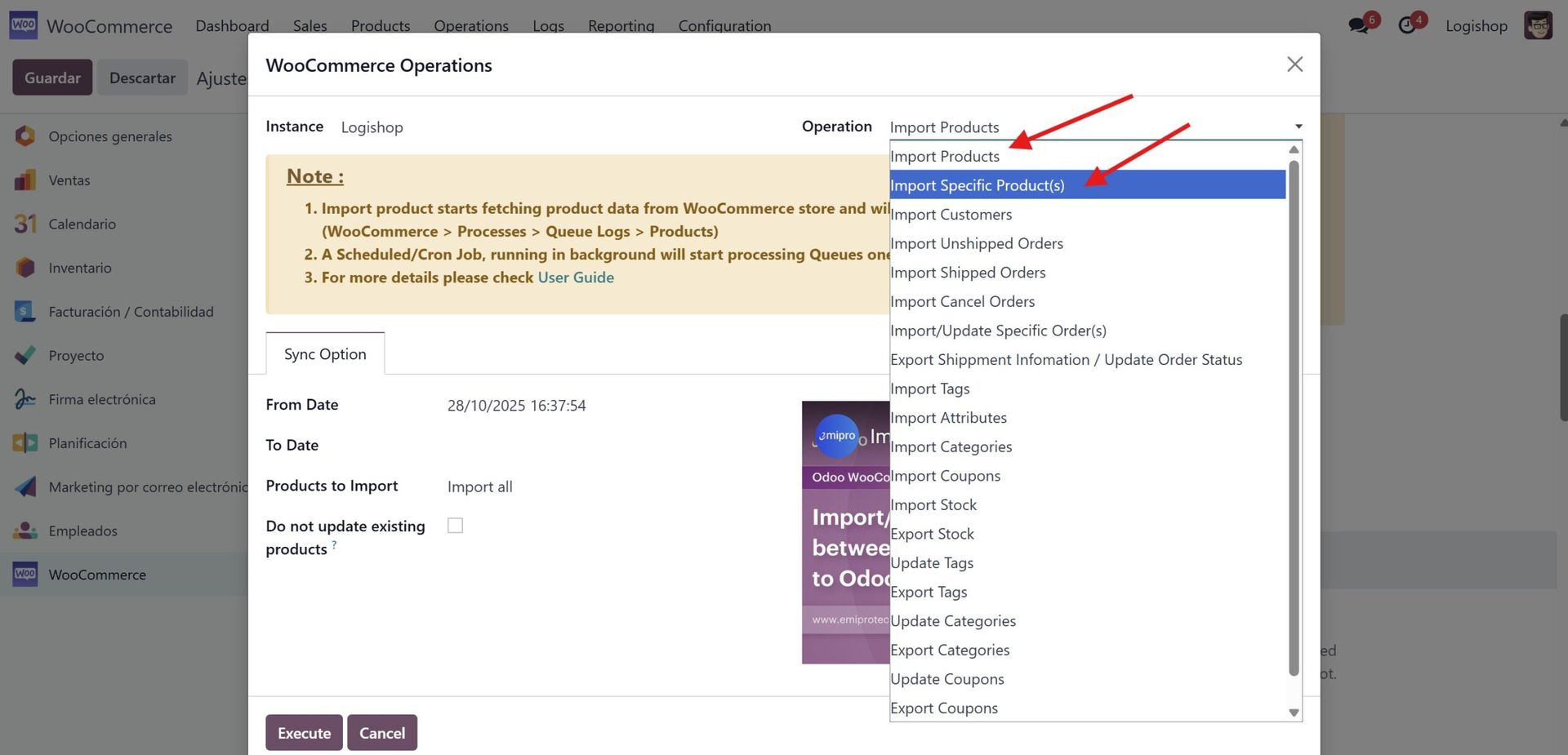
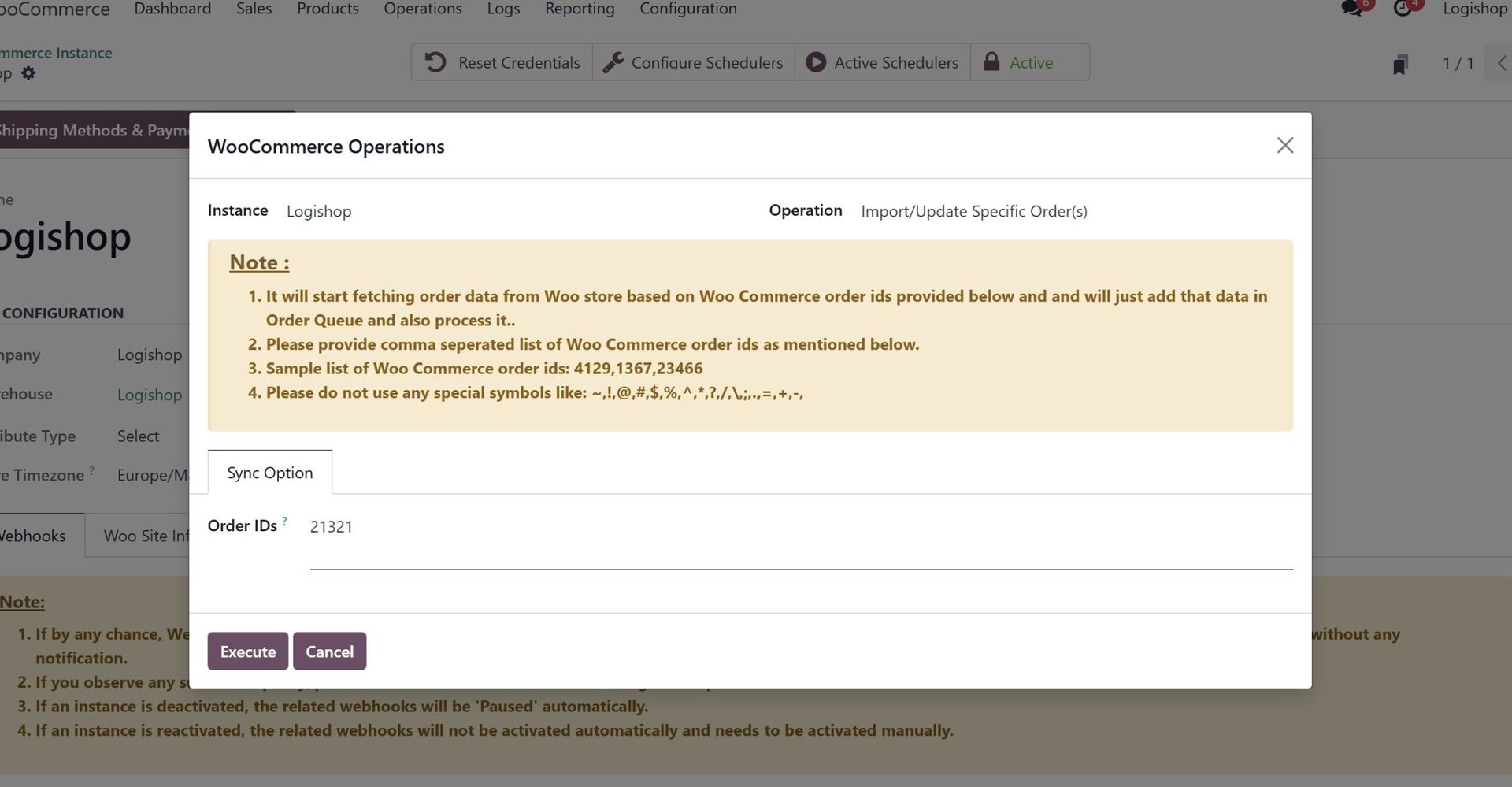
Realizar una importación de prueba de un producto y un pedido. En el menú de WooCommerce > Operations >
- Activar la sincronización automática de pedidos. (puedes hacerlo por acciones planificadas o «cron jobs» o por webhook)
Generar la factura en Odoo al confirmar el pedido.
5. Errores frecuentes al conectar wooCommerce con odoo (y cómo evitarlos)
- ⚠️ Productos duplicados: Ocurre cuando no se mapean bien los SKUs o se importan productos sin referencia.
👉 Solución: mapear productos existentes antes de sincronizar y usar códigos únicos. - ⚠️ Contactos duplicados: Pasa cuando WooCommerce crea clientes nuevos aunque ya existan en Odoo.
👉 Solución: Ver como se hace la coincidencia con el cliente, normalmente por email y dirección completa exacta. Si hay algún cambio se genera un nuevo contacto. Para solucionarlo congela la dirección de envío en el check out, almenos de tus clientes registrados. - ⚠️ Pedidos que no entran en Odoo: Normalmente por estados mal configurados en el conector o los workflows.
👉 Solución: revisar los workflows del conector y definir qué estados importan realmente. Por ejemplo, con el conector de Emipro, tener una mala configuración de workflows y financial status es lo más común en muchas tiendas online. - ⚠️ Variantes mal sincronizadas: Woo y Odoo manejan atributos de forma distinta.
👉 Solución: usar exactamente los mismos atributos y valores. Además el conector tiene su propio modelo de producto, desde el que puedes cambiar que producto de Odoo hace referencia a que producto de Woocommerce - ⚠️ Impuestos malconfigurados: provoca totales incorrectos.
👉 Solución: alinear las reglas fiscales antes de activar la integración.
Conclusión: integración WooCommerce – Odoo sin sorpresas
Integrar WooCommerce con Odoo no tiene por qué ser un proceso caótico.
Con el conector adecuado y una buena configuración inicial, puedes tener:
Stock sincronizado en tiempo realFacturación automatizada
Control fiscal centralizado
Un sistema escalable para tu ecommerce 🚀
Si ya vendes con WooCommerce y quieres automatizar tu facturación, stock o pedidos,
👉 puedo ayudarte a integrar tu tienda con Odoo sin perder datos ni tiempo.